
Introduction
The Open Group, le consortium qui publie plusieurs des principaux standards de l’architecture d’entreprise, a publié en avril dernier une évolution majeure de son standard Open Agile Architecture (O-AA), qui passe en version 2.0. Le même mois, son langage de modélisation ArchiMate est passé en version 4 et TOGAF, son cadre de référence, fête ses 30 ans cette année.
Après plusieurs années à analyser des risques dans des milieux réglementés, je souhaite partager une méthodologie simple, efficace et reproductible avec des outils libres pour démontrer comment l’architecture d’entreprise peut servir la sécurité de l’information.
La #Série architecture la partage pas à pas, pour que vous puissiez l’adapter à votre contexte.
Ce qu’on va construire
Voici le lab complet de la série : un véritable référentiel d’architecture dynamique.
Archi tourne dans une VM dédiée et s’affiche sur le poste par SSH, et les modèles sont versionnés dans un dépôt Forgejo auto-hébergé, où chaque modification est tracée.
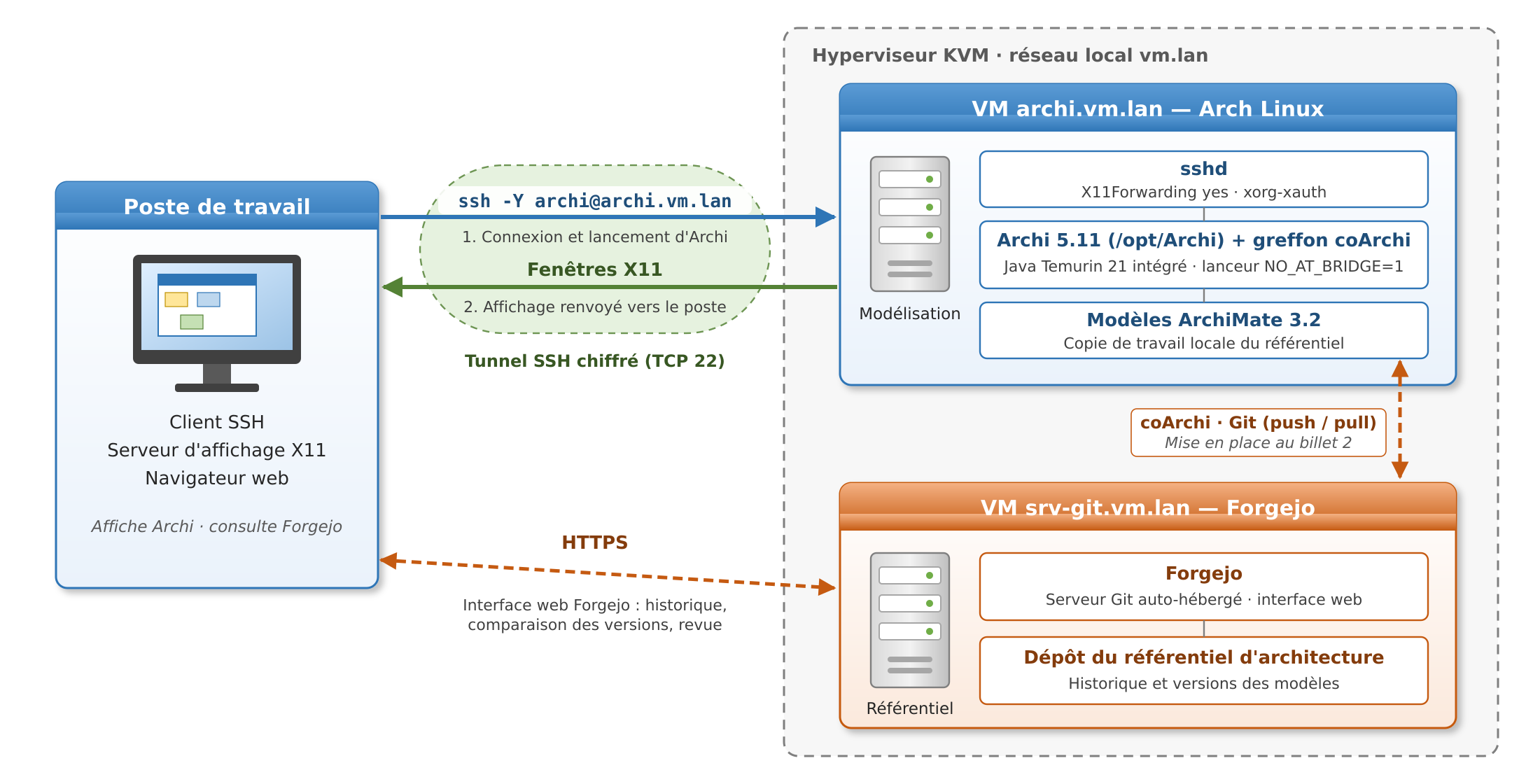
Ce billet couvre l’installation d’Archi ; Forgejo arrivera au prochain billet.
Installation pas à pas
Étape 1 : préparer la VM
Il faut d’abord une VM Arch Linux à jour, accessible en SSH, avec un utilisateur non root ayant les droits sudo. Si vous en avez déjà une, passez directement à l’installation des dépendances.
Option rapide : installer la VM avec Norðri
Pour gagner du temps, vous pouvez installer la VM avec Norðri, le script d’installation automatisée d’Arch Linux que j’ai écrit et que je publie sous licence GPL v3. Il se lance depuis l’ISO officielle d’Arch Linux, pose quelques questions (clavier, disque, chiffrement LUKS2 optionnel, profil, utilisateur sudo), puis installe et configure le système. Il installe aussi les outils invités pour KVM, VirtualBox et VMware.
Démarrez la VM sur l’ISO officielle, connectez-la au réseau, puis lancez en root :
curl -LO https://gitlab.com/nordri-arch/nordri/-/raw/main/nordri.sh
chmod +x nordri.sh
./nordri.sh
Pour ce lab, choisissez le profil Desktop (XFCE) : il est pratique pour dépanner depuis la console de l’hyperviseur. Le profil Minimal suffit aussi si vous voulez une VM plus légère, puisque l’affichage passera par SSH.
Rien n’est écrit sur le disque avant un récapitulatif et une confirmation : vous gardez la main jusqu’au bout.
Installer les dépendances d’Archi
Une fois la VM installée, mettez le système à jour, puis installez les bibliothèques graphiques dont Archi a besoin, le serveur SSH, l’outil xauth et quelques polices :
sudo pacman -Syu
sudo pacman -S --needed openssh gtk3 webkit2gtk-4.1 xorg-xauth ttf-dejavu noto-fonts
openssh: le serveur SSH qui servira à afficher Archi à distance ;gtk3: la boîte à outils graphique utilisée par Archi sous Linux ;webkit2gtk-4.1: le moteur web utilisé pour l’aide intégrée et certains aperçus ;xorg-xauth: gère les jetons d’autorisation X11. Sans lui, pas d’affichage à distance ;- les polices évitent les carrés à la place des caractères accentués.
Activer le transfert X11
Activez le transfert X11 dans un fichier de configuration dédié, puis démarrez le service SSH :
sudo tee /etc/ssh/sshd_config.d/10-x11.conf > /dev/null << 'EOF'
X11Forwarding yes
X11UseLocalhost yes
EOF
sudo systemctl enable --now sshd
La VM est prête à accueillir Archi.
Étape 2 : installer Archi
Deux méthodes sont possibles : l’archive officielle, que je recommande, ou le dépôt communautaire AUR.
Option A (recommandée) : l’archive officielle
L’archive Linux d’Archi contient son propre environnement Java (Temurin 21) : aucune dépendance Java à gérer, et le logiciel vient directement de ses auteurs.
1. Téléchargez l’archive. Sur votre poste, récupérez l’archive Linux 64 bits depuis la page de téléchargement officielle.
2. Copiez-la vers la VM :
scp Archi-Linux64-*.tgz [email protected]:/tmp/
3. Notez son empreinte. Sur la VM, calculez l’empreinte de l’archive et conservez-la. Si le site publie une empreinte, comparez les deux :
sha256sum /tmp/Archi-Linux64-*.tgz
4. Installez Archi dans /opt, avec root comme propriétaire :
sudo tar -xzf /tmp/Archi-Linux64-*.tgz -C /opt
sudo chown -R root:root /opt/Archi
L’utilisateur qui lance Archi ne doit pas pouvoir modifier le programme : celui-ci appartient à root, tandis que les modèles et les préférences restent dans le répertoire personnel de l’utilisateur. Et Archi ne se lance jamais en root.
5. Créez un lanceur. Plutôt qu’un simple lien symbolique, on crée un petit script. En session SSH, le pont d’accessibilité GTK (AT-SPI) cherche un service qui n’existe pas et fait planter Archi au démarrage (erreur SIGSEGV dans libatk-bridge). Le lanceur le désactive :
sudo tee /usr/local/bin/archi > /dev/null << 'EOF'
#!/bin/sh
# Pont d'accessibilité AT-SPI désactivé : il plante en transfert X11,
# faute de bus d'accessibilité dans la session SSH.
export NO_AT_BRIDGE=1
export GTK_A11Y=none
exec /opt/Archi/Archi "$@"
EOF
sudo chmod 755 /usr/local/bin/archi
Mise à jour. On remplace simplement le dossier ; le lanceur ne change pas :
sudo rm -rf /opt/Archi
sudo tar -xzf /tmp/Archi-Linux64-<nouvelle-version>.tgz -C /opt
sudo chown -R root:root /opt/Archi
Option B : le dépôt communautaire AUR
Un paquet archi existe dans l’AUR (Arch User Repository). Il s’intègre à la gestion de paquets, ce qui simplifie les mises à jour.
⚠️ Avant d’utiliser l’AUR, une mise en garde. L’AUR n’est pas un dépôt officiel d’Arch Linux : n’importe qui peut y publier un paquet, et rien n’y est vérifié avant publication. En 2026, il a subi plusieurs attaques de la chaîne d’approvisionnement. En juin, la campagne « Atomic Arch » a touché environ 1 500 paquets : les attaquants adoptaient des paquets orphelins, puis modifiaient leurs instructions de construction pour installer un voleur d’identifiants doublé d’un rootkit. Fin juillet, Arch Linux a suspendu l’adoption de paquets face à une nouvelle vague. En octobre, de faux paquets imitant
yayetparuont été publiés. Les dépôts officiels n’ont pas été touchés.Un paquet AUR, c’est un script que vous exécutez sur votre machine. Faites-lui confiance seulement après l’avoir lu.
L’installation se fait à la main, sans assistant AUR, pour garder la main sur chaque étape :
git clone https://aur.archlinux.org/archi.git
cd archi
less PKGBUILD
Avant de construire, vérifiez dans le PKGBUILD :
- La source (ligne
source=) : l’archive doit venir du site officiel d’Archi ou du dépôt GitHubarchimatetool, pas d’un dépôt tiers. - Les empreintes (ligne
sha256sums=) : elles doivent être renseignées, pas remplacées parSKIP. - Les commandes exécutées : aucun
curl,wget,npmoupipdans les fonctionsbuild()oupackage()pour un paquet qui ne fait que décompresser une archive. - L’historique :
git log -pmontre qui a modifié le paquet et quand. Un changement récent de mainteneur sur un paquet jusque-là orphelin doit vous alerter.
Si tout est conforme, construisez et installez le paquet en simple utilisateur (makepkg refuse de toute façon de s’exécuter en root) :
makepkg -si
À chaque mise à jour, relisez les changements avec git pull puis git log -p avant de reconstruire. Créez aussi le lanceur de l’option A (point 5), en adaptant le chemin vers l’exécutable installé par le paquet.
Étape 3 : lancer Archi à distance
Depuis votre poste de travail, une seule commande suffit :
ssh -Y [email protected] archi
La fenêtre d’Archi s’ouvre sur votre écran, même si le programme tourne dans la VM. Le titre de la fenêtre l’indique d’ailleurs : Archi (sur archi).
Au démarrage, quelques avertissements s’affichent dans le terminal. Ils sont normaux et sans conséquence :
WARNING: Using incubator modules: jdk.incubator.vector
MESA-EGL: warning: DRI3 error: Could not get DRI3 device
Le premier vient de l’environnement Java intégré à Archi ; le second indique simplement qu’il n’y a pas d’accélération graphique à travers X11. Archi utilise alors le rendu logiciel.
Simplifier la connexion (optionnel)
Pour ne pas retaper les options à chaque fois, ajoutez une entrée dans ~/.ssh/config sur votre poste :
Host archi
    HostName archi.vm.lan
    User archi
    ForwardX11 yes
    ForwardX11Trusted yes
    Compression yes
Il suffit ensuite de taper :
ssh archi archi
Passer à l’authentification par clé (optionnel)
Pour ne plus saisir de mot de passe, créez une clé dédiée au lab et indiquez-la explicitement. Sans l’option -i, ssh-copy-id prend la clé publique la plus récente de ~/.ssh, qui n’est pas forcément la bonne :
ssh-keygen -t ed25519 -f ~/.ssh/id_archi_lab -C "lab archi"
ssh-copy-id -i ~/.ssh/id_archi_lab.pub [email protected]
Ajoutez ensuite ces deux lignes à l’entrée Host archi :
    IdentityFile ~/.ssh/id_archi_lab
    IdentitiesOnly yes
Démonstration en vidéo
La vidéo ci-dessous montre le lab en fonctionnement : connexion SSH, et lancement d’Archi.
Conclusion
La première brique est montée : Archi tourne dans une VM dédiée, s’affiche sur votre poste par SSH et s’installe depuis une source vérifiée.
Dans le prochain billet de la #Série architecture, nous installerons pas à pas un serveur Git local avec Forgejo, puis nous y brancherons Archi grâce au greffon coArchi. Les modèles quitteront la VM pour un référentiel versionné, où chaque modification sera tracée.
Commentaires et Discussion
Partagez et discutez
💬 Je suis Yannick Vollenberg, si vous souhaitez participer à la discussion sur les réseaux sociaux. C'est le meilleur moyen de me faire part de vos commentaires et de partager l'article.